word 目錄範本
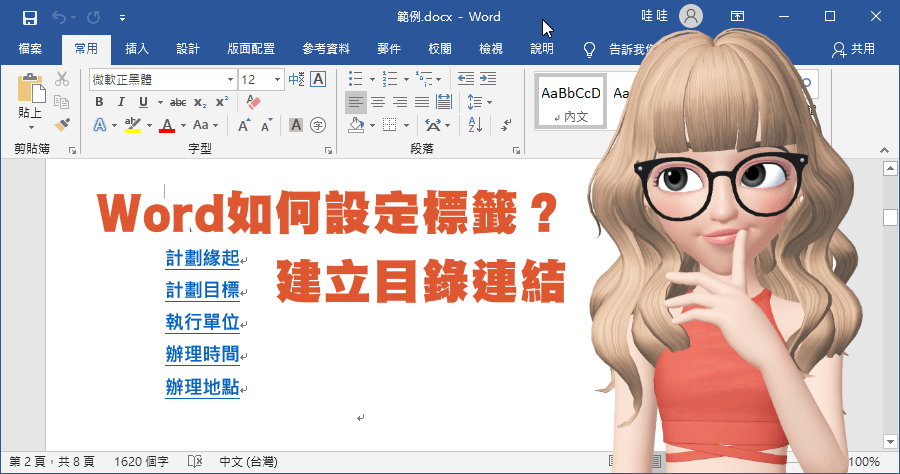
不少同學在製作學習歷程或是備審資料時,會手動打一份目錄,但其實Word有內建自動新增目錄的功能,還能設成文字段落的超連結,點擊目錄小標題就能跳往該段落,讓教授和審核老師能更有效率的閱讀你的檔案,本篇筆者就來教你怎麼做學習歷程Word目錄!,在Word中建立目...
在Word中建立目錄之後,可以自訂目錄的顯示方式。自訂目錄將您的喜好設定套用到現有的資料表。1.請移至[參考資料]>[目錄]。2.選取[自訂目錄]。3.使用設定來顯示、隱藏和對齊頁碼、新增或變更定位點前置字元、設定格式,以及指定顯示多少階層的標題。如需詳細資訊,請參...
** 本站引用參考文章部分資訊,基於少量部分引用原則,為了避免造成過多外部連結,保留參考來源資訊而不直接連結,也請見諒 **
學習歷程 Word 目錄製作教學:讓標題變段落超連結
不少同學在製作學習歷程或是備審資料時,會手動打一份目錄,但其實 Word 有內建自動新增目錄的功能,還能設成文字段落的超連結,點擊目錄小標題就能跳往該段落,讓教授和審核老師能更有效率的閱讀你的檔案,本篇筆者就來教你怎麼做學習歷程 Word 目錄!
建立目錄_簡
在Word中建立目錄之後,可以自訂目錄的顯示方式。 自訂目錄將您的喜好設定套用到現有的資料表。 1. 請移至[ 參考資料]>[ 目錄]。 2. 選取[ 自訂目錄]。 3.使用設定來顯示、隱藏和對齊頁碼、新增或變更定位點前置字元、設定格式,以及指定顯示多少階層的標題。 如需詳細資訊,請參閱自訂目錄。 1. 請前往[ 參考資料]>[目錄]>[ 自訂目錄]。 2. 選取[ 修改] 灰色,請將[ 範本]。 如果[ 修改]呈現格式] 變更為[取自. 3. 在[ 樣式]清單中,按一下您要變更的階層,
插入目錄
Word 會使用文件中的標題來建立自動目錄,只要您變更標題文字、順序或階層時,目錄就會自動更新。 按一下要插入目錄的位置,通常是靠近文件的開頭處。
5步驟教你自動產出WORD文章目錄及圖表目錄
設定要插入的圖表目錄,通常預設即可,其中標題標籤就是於先前設定的標號標籤,我只有圖,所以我選擇"圖",若有其他表格,也可以新增表格目錄 點擊確定,即自動生成圖目錄,生成後可自行調整文字格式&加上目錄標題